Kebayang gak sih, smartphone atau tab yang kita miliki bisa menjalankan sistem operasi berbasis linux secara desktop. Rasanya seperti bisa membawa komputer mini didalam gawai ringan yang biasa kita bawa sehari-hari.
Pada pembahasan kali ini kita akan coba wujudkan hal tersebut dengan menginstallkan Desktop Environment Linux pada aplikasi termux di gawai android yang kita miliki, pada kasus ini kita akan install pada container proot-distro.
Untuk kamu yang belum mengenal proot-distro, saya sarankan untuk membaca artikel sebelumnya yang saya buat pada halaman berikut :
Baca Juga : Install Ubuntu Linux di Android dengan Proot Distro
Bagian 1 : Persiapan Aplikasi Pendukung
Pada beberapa artikel dengan pembahasan serupa, Desktop Environment bisa diakses melalui aplikasi VNC. Tapi pada pembahasan ini kita akan gunakan termux-x11, aplikasi ini bisa tidak membutuhkan config tambahan, saat dibuka layaknya display native.
Berikut beberapa yang perlu disiapkan :
- Install termux terbaru dengan download melalui F-Droid
- Install termux-x11 sebagai display desktop, download melalui repo github utama dari termux-x11 https://github.com/termux/termux-x11/releases/tag/nightly
- Matikan battery optimization pada android untuk termux dan termux-x11 (optional)
Bagian 2 : Install Package pendukung (termux)
Pertama buka aplikasi termux lalu lakukan update dan upgrade package untuk memastikan baik repo maupun aplikasi bawaan sudah paling update.
pkg update -y && pkg upgrade -y Selanjutnya install repository tambahan untuk x11-repo.
pkg install -y x11-repoInstall package utama yang kita butuhkan seperti proot-distro, pulse audio, dan virglrenderer-android (akselerasi gpu).
pkg install -y termux-x11 proot-distro pulseaudio virglrenderer-android pavucontrol firefoxBagian 3 : Install Ubuntu Linux melalui proot-distro
Selanjutnya kita install Ubuntu sebagai distro utama, kamu bisa sesuaikan distro linux favorit untuk digunakan (misalkan archlinux).
proot-distro install ubuntuTunggu hingga proses installasi selesai, pastikan kamu memiliki storage yang cukup dan internet yang stabil. Jika sudah selesai, masuk kedalam ubuntu yang sudah di install.
proot-distro login ubuntuBagian 4 : Install Desktop Environment XFCE4
Setelah masuk kedalam ubuntu, pastikan repo dan aplikasi sudah paling update
apt update -y && apt upgrade -ySelanjutnya install package xfce4 dan package pendukung lainnya.
apt install -y xfce4 xfce4-goodies dbus xauth xterm libpulse0 pavucontrol firefoxBuat user baru (non root) untuk digunakan login saat menjalankan desktop di termux-x11. Ubah ubuntu sebagai nama user dengan user kalian pribadi.
useradd -mG sudo ubuntu; passwd ubuntuBagian 4 : Setup Termux Audio Host
Pastikan kamu sudah keluar dari proot-distro, lalu jalankan perintah routing audio dari handphone android ke distro linux di termux, karena secara default audio tidak akan muncul di desktop linux termux.
pulseaudio --start --exit-idle-time=-1 \
--load="module-native-protocol-tcp auth-ip-acl=127.0.0.1 auth-anonymous=1" &Perintah diatas akan membuka server pulse audio di port 4713 agar client di proot-distri bisa mengirim audio.
Bagian 5 : Jalankan GUI dengan Termux-x11
Masuk kembali ke proot-distro ubuntu, tapi menggunakan user sebelumnya yang sudah kita buat yaitu ubuntu.
proot-distro login ubuntu --shared-tmp --user ubuntuExport env pulserver agar distro bisa membaca audio dari ubuntu.
export PULSE_SERVER=tcp:127.0.0.1:4713Selanjutnya jalankan perintah termux-x11 dengan beberapa paramter berikut.
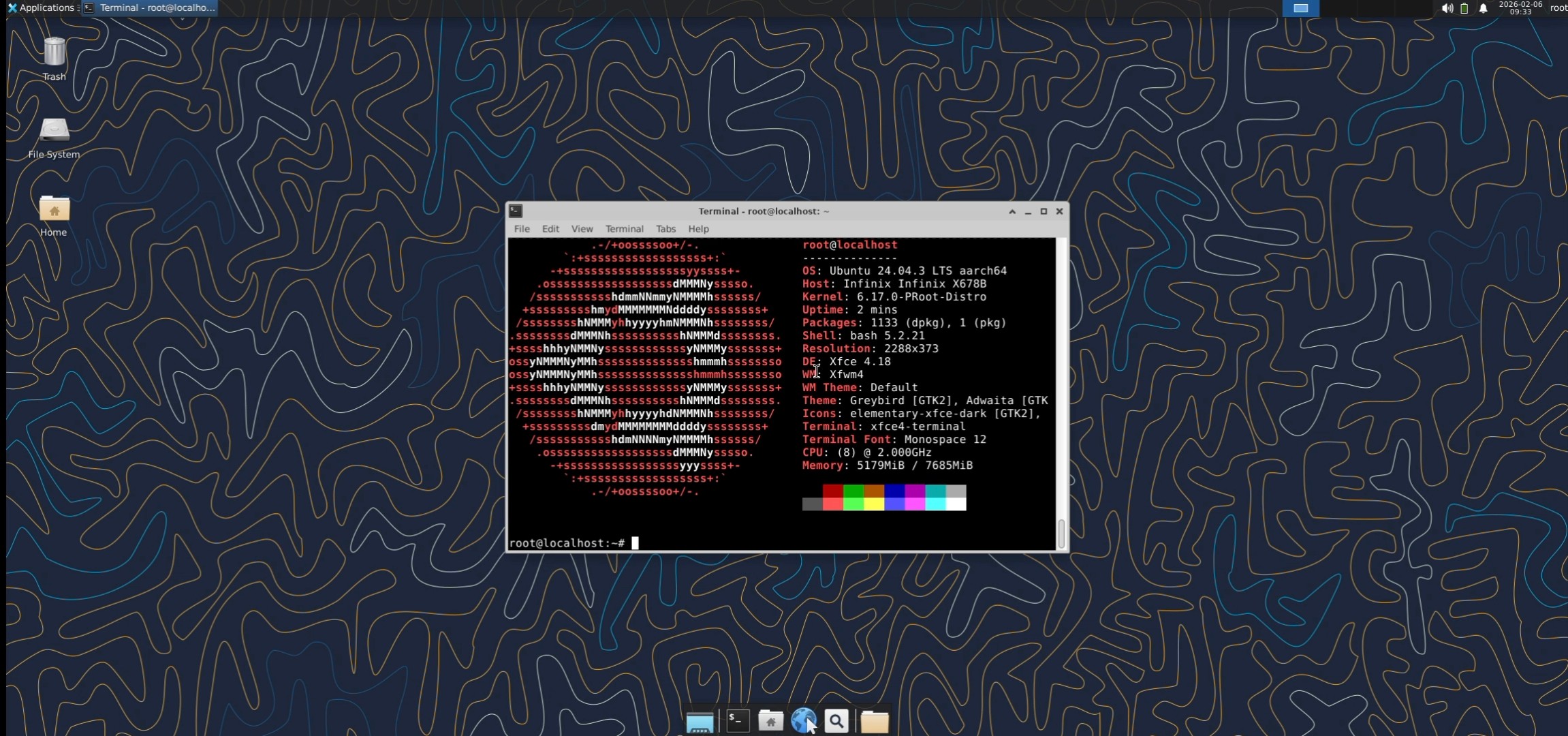
termux-x11 :0 -xstartup "dbus-launch --exit-with-session startxfce4"Setelah ini kamu bisa coba buka aplikasi termux-x11 dan linux gui kamu sudah bisa berjalan dengan baik !
Hasil
Penutup
Pada dasarnya termux-x11 merupakan aplikasi sejenis vnc, hanya saja sudah di integrasikan khusus pada termux sehingga kita tidak perlu melakukan konfigurasi remote desktop.
Selain menjalankan desktop linux melalui proot-distro, kita bisa jalankan langsung via host termux dengan menginstall desktop xfce dan menjalan termux-x11 secara langsung.
Tapi saya rasa hal ini akan lebih nyaman bila di implementasikan pada tab, karena smartphone memiliki display yang cukup kecil. Sekian, selamat mencoba !