Pada artikel kali ini kita akan membahas mengenai installasi phpmyadmin pada RedHat Enterprise Linux. Perlu diketahui bahwa phpmyadmin merupakan sebuah tools web dashboard yang membantu kita dalam mengatur database MySQL maupun MariaDB sehingga bisa lebih mudah tanpa menggunakan terminal console.
Sebelum melakukan installasi phpmyadmin, pastikan kamu sudah menginstall MySQL dan Apache terlebih dahulu. Untuk panduan installasinya kamu dapat mengikuti artikel berikut Panduan Installasi MySQL RedHat & Panduan Installasi Apache RedHat.
Installasi Paket Dependensi
Pertama kita install terlebih dahulu paket dependensi seperti php dan mysql dengan perintah berikut.
sudo dnf -y install @php php-zip php-json php-fpm
sudo yum -y install php-mysqlnd
Selanjutnya jalankan service php-fpm dengan perintah dibawah ini.
sudo systemctl enable --now php-fpmInstallasi Phpmyadmin
Setelah dependensi terinstall, kita lanjut untuk menginstall phpmyadmin dengan mengunduh paket dengan versi terbaru yang akan kita build.
wget https://www.phpmyadmin.net/downloads/phpMyAdmin-latest-all-languages.tar.gzSetelah berhasil kita unduh, ekstrak file phpmyadmin tersebut.
tar xvf phpMyAdmin-latest-all-languages.tar.gzSelanjutnya, kita pindahkan direktory phpmyadmin yang sudah kita ekstrak tadi ke direktori /usr/share/phpmyadmin.
sudo mv phpMyAdmin-*/ /usr/share/phpmyadminSetelah itu buat direktory tmp untuk phpmyadmin, dan berikan jadikan ownership direktory tersebut menjadi user dan group apache.
sudo mkdir -p /var/lib/phpmyadmin/tmp
sudo chown -R apache:apache /var/lib/phpmyadmin
Berikutnya kita buat file configurasi untuk phpmyadmin dengan menduplikasi configurasi sample yang sudah disediakan.
sudo cp /usr/share/phpmyadmin/config.sample.inc.php /usr/share/phpmyadmin/config.inc.phpSelanjutnya kita coba ubah beberapa bagian dari file config.inc.php yang sudah kita duplikasi tadi.
sudo nano /usr/share/phpmyadmin/config.inc.phpCari bagian $cfg[‘blowfish_secret’] . Kamu bisa menggunakan fitur search pada nano dengan menekan tombol CTRL+W lalu masukan bagian yang akan di search. Setelah itu sesuaikan bagiannya seperti dibawah ini.
$cfg['blowfish_secret'] = 'H2OxcGXxflSd8JwrwVlh6KW6s2rER63i';Selanjutnya cari juga bagian $cfg[‘TempDir’] dengan cara yang sama, apabila tidak ditemukan. Kamu bisa tambahkan script dibawah ini dibagian akhir baris.
$cfg['TempDir'] = '/var/lib/phpmyadmin/tmp';Konfigruasi Virtualhost
Lanjut ke tahap selanjutnya yaitu konfigurasi virtualhost, karena aplikasi dasboard ini berbasih web maka kita perlu menyesuaikan konfigurasi pada webserver agar dapat diakses nantinya.
Pertama kita buat file virtualhot baru dengan nama phpmyadmin.conf sekaligus dengan menggunakan perintah berikut.
sudo nano /etc/httpd/conf.d/phpmyadmin.confSalin script yang ada dibawah ini kedalam file konfigurasi phpmyadmin.conf, setelah itu simpan file tersebut dengan menekan CTRL+X dan pilih y untuk menyimpan.
# Apache configuration for phpMyAdmin
Alias /phpMyAdmin /usr/share/phpmyadmin/
Alias /phpmyadmin /usr/share/phpmyadmin/

<Directory /usr/share/phpmyadmin/>
   AddDefaultCharset UTF-8

   <IfModule mod_authz_core.c>
     # Apache 2.4
     Require all granted
   </IfModule>
   <IfModule !mod_authz_core.c>
     # Apache 2.2
     Order Deny,Allow
     Deny from All
     Allow from 127.0.0.1
     Allow from ::1
   </IfModule>
</Directory>
Pastikan konfigurasi yang sudah kita buat sudah aman tanpa adanya error dengan menggunakan perintah berikut.
sudo apachectl configtestAgar webserver dapat membaca konfigurasi baru tersebut, selanjutnya kita restart apache/httpd.
sudo systemctl restart httpdKonfigurasi SELinux
Selanjutnya kita lakukan konfigurasi pada SELinux untuk mendaftarkan direktory phpmyadmin yang sudah kita setting tadi agar bisa dibaca oleh system sebagai konten dari httpd dengan perintah berikut.
sudo semanage fcontext -a -t httpd_sys_content_t "/usr/share/phpmyadmin(/.*)?"Setelah itu kita apply Policy yang sudah kita buat tadi.
sudo restorecon -Rv /usr/share/phpmyadminPengujian
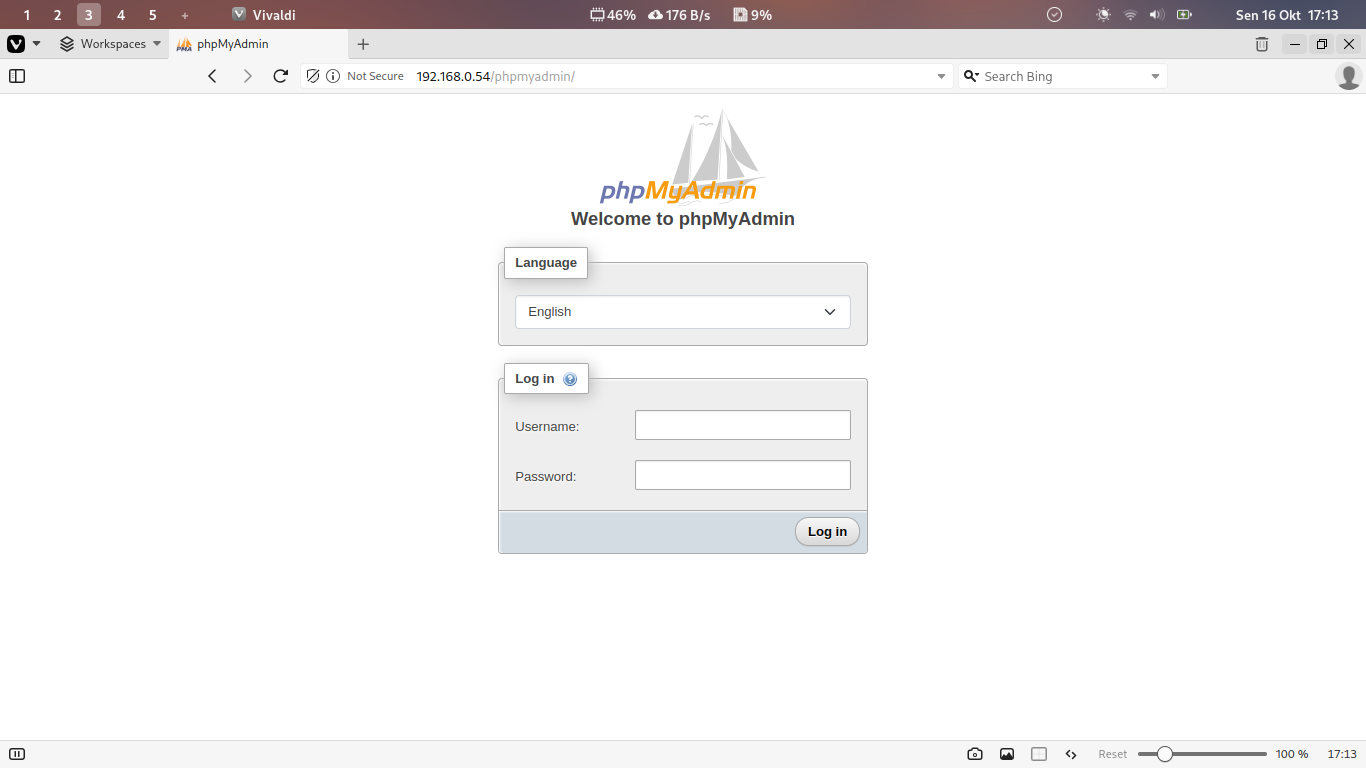
Selanjutnya untuk melakukan pengulian, kita dapat mengakses alamat server yang kita miliki ditambah dengan direktory phpmyadmin seperti dibawah ini.
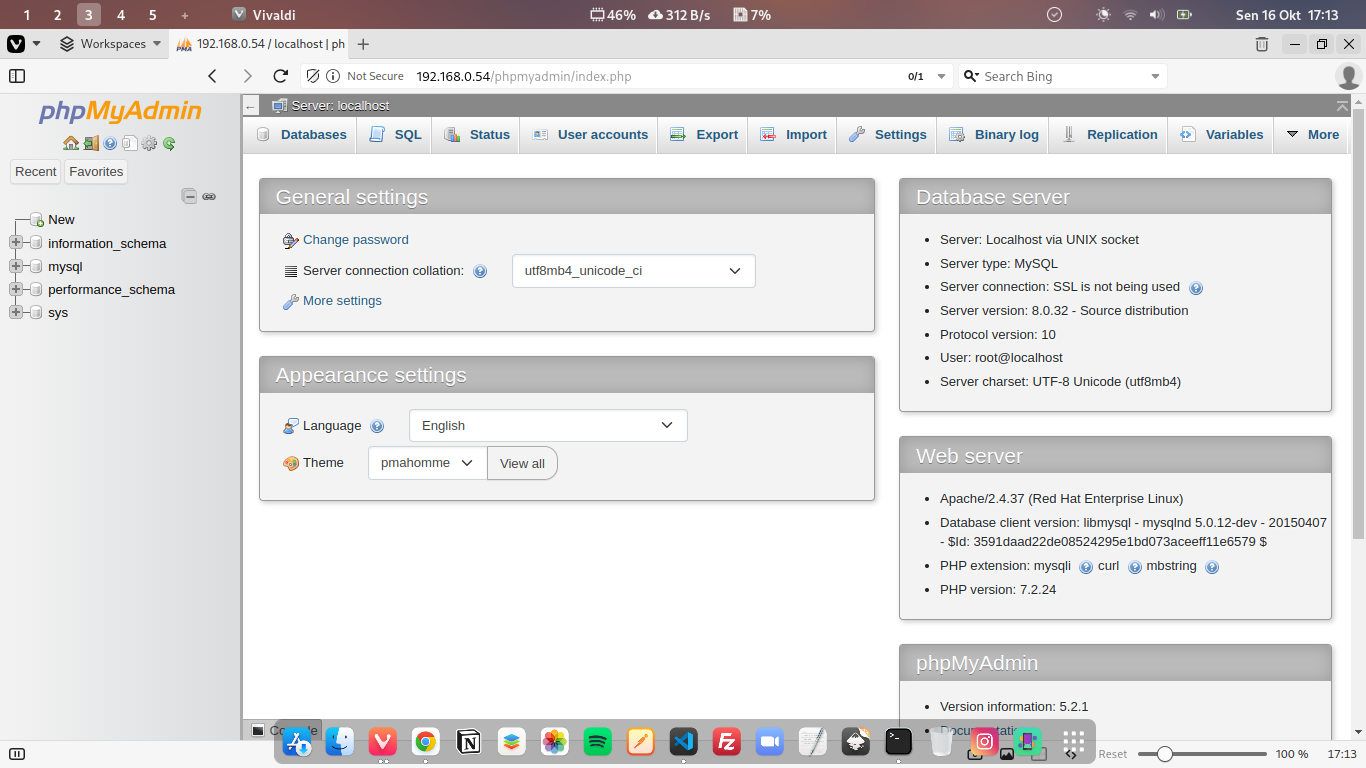
192.168.0.54/phpmyadminSetelah itu coba login dengan menggunakan username dan password dari database MySQL/MariaDB yang kalian miliki. Hasilnya kita akan diarahkan ke dashboard utama phpmyadmin.
Penutup
Demikian artikel mengenai installasi phpmyadmin, kalian dapat coba dirumah dengan penyeduaian environment yang kalian miliki. Pastikan MySQL/MariaDB dan Apache sudah terinstall agar phpmyadmin dapat berjalan nantinya. Selamat mencoba !
Referensi
- https://computingforgeeks.com/install-and-configure-phpmyadmin-on-rhel-8